


مفهومی در فلسفه بهرهوری وجود دارد که به شما پیشنهاد میکند «فقط یک بار آن را مدیریت کنید» (OHIO) – ایده این است که به جای هدر دادن زمان با کنار گذاشتن آن و بازگشت دوباره به آن، فوراً با هر چیزی که از روی میزتان عبور میکند مقابله کنید. هنگام طراحی گردش کار برای خود و تیمم، دوست دارم این کار را یک قدم فراتر برم و فرآیندها را به گونهای تنظیم کنم که افراد فقط یک کار ساده را یک بار انجام دهند.
“چرا کاری را بیش از یک بار انجام می دهید؟” ممکن است بپرسید ممکن است اینطور فکر نکنید، اما در بسیاری از موارد، کار روزمره شامل چندین بار انجام یک کار است. به عنوان مثال، شما یک کار را در نرم افزار مدیریت محصول خود به عنوان انجام شده علامت گذاری می کنید، سپس یک ایمیل برای همکار خود ارسال می کنید تا به آنها اطلاع دهید که تمام شده است. شما محتوا را در CMSوارد میکنید. > برای وب سایت خود، سپس همان محتوا را در سیستمی که برای سایت تلفن همراه خود استفاده می کنید کپی کنید. این نوع کار نه تنها کارآمد نیست، بلکه هر بار که دادهها را از یک سیستم به سیستم دیگر کپی میکنید، در معرض خطر خطاهایی قرار میگیرید.
در آخرین من مقاله، توضیح دادم که چگونه اطلاعات مخاطبین جدید را با وارد کردن آنها در فرمی ذخیره می کنم که سپس انواع سیستم های مختلف را به روز می کند. این بار، چند مثال دیگر را برای شما توضیح می دهم و ابزارهای اتوماسیونی که آنها را فعال می کنند، توضیح می دهم.
پست متقابل از یک وب سایت به وب سایت دیگر
در یک زمان، هر زمان که مقاله مورد علاقه هر دو مخاطب بود، اغلب محتوایی را از یکی از سایتهای خود به سایت دیگر ارسال میکردیم. به جای شروع کامل از صفر، من یک گردش کار طراحی کردم که در آن ویراستاران دسته خاصی را در وردپرس (که در سایت نمایش داده نمی شود) انتخاب می کنند تا نشان دهند که یک قطعه باید در هر دو سایت منتشر شود.
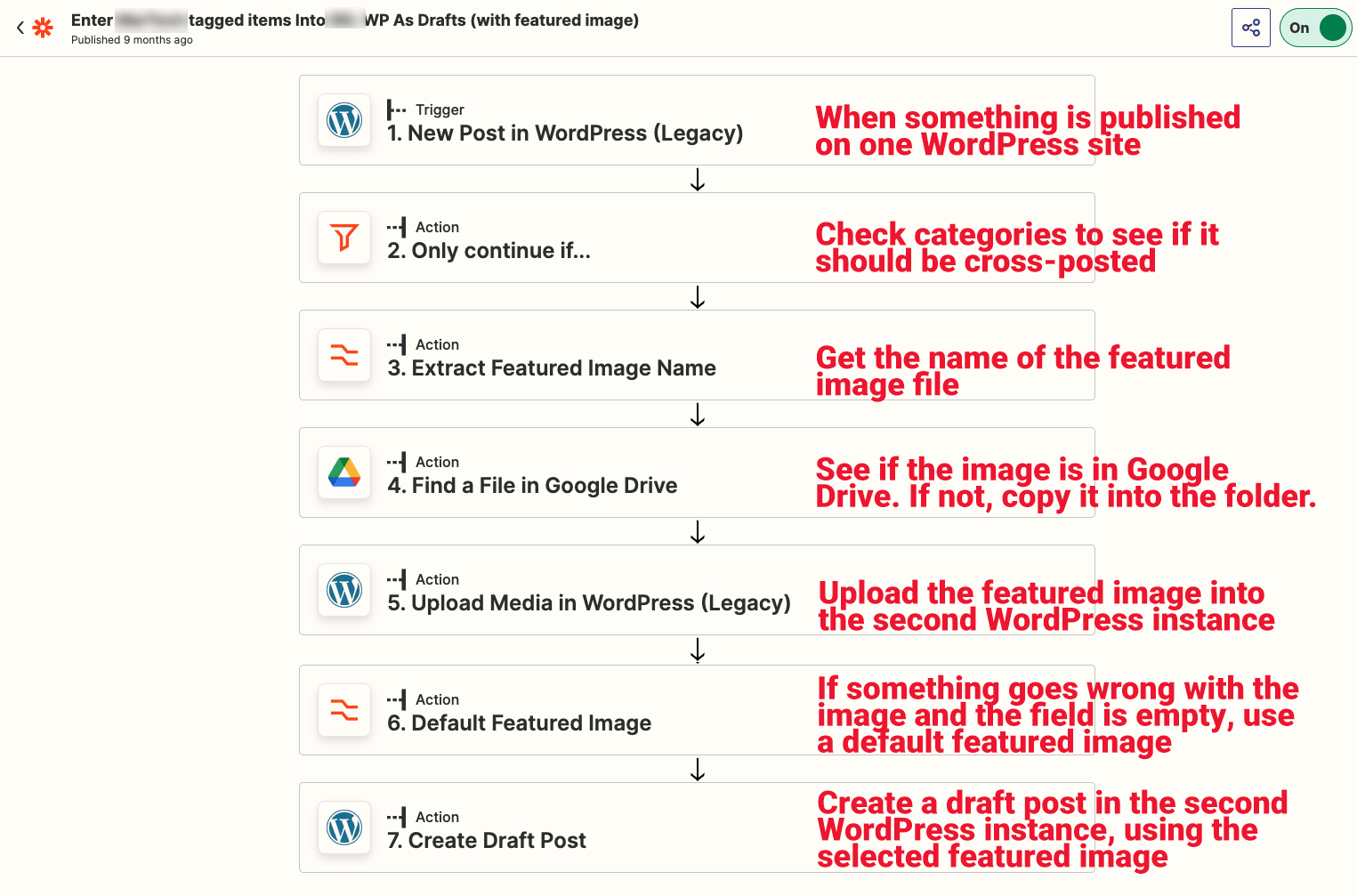
تصویر صفحه مشروح بالا، به همراه این Zap مشترک، حس اینکه چگونه این کار کرد محرکی که گردش کار را به حرکت درآورد، انتشار هر مقاله در سایت اول بود. اولین کاری که Zapier با استفاده از عملکرد فیلتر داخلی خود انجام داد، این بود که ببیند آیا دسته مورد نیاز بررسی شده است یا خیر. اگر نه، دیگر اتفاقی نمی افتاد.
اگر Zap ادامه یابد، در مرحله بعد روی تصویر برجسته مرتبط با مقاله کپی میشود. این کار چندین مرحله را طی کرد، تا حدی به این دلیل که در سایت دوم خطاهای زمانبندی زیادی دریافت میکردیم. ما این مشکل را در اکثر موارد با دریافت نام فایل تصویری ویژه، دانلود تصویر در Google Drive خود در صورتی که فایلی با آن نام در پوشه وجود نداشت، و سپس آپلود آن تصویر در سایت دوم وردپرس حل کردیم. .
ما همچنان مشکلات زمانبندی داشتیم، بنابراین مرحلهای را تنظیم کردم که به موجب آن اگر تصویر با موفقیت در سایت دوم وردپرس آپلود نشد، یک تصویر عمومی پیشفرض به جای آن انتخاب میشود. این باعث شد روند به جای گیرکردن در یک خطا ادامه یابد.
در نهایت، سیستم یک پست جدید در سایت دوم وردپرس ایجاد میکند که روی عنوان، کپی متن و تصویر برجسته کپی میکند. بقیه تصاویر داخل مقاله هنوز در سایت اول میزبانی می شدند، که ما تصمیم گرفتیم با آن موافق باشیم. پست حاصل به جای انتشار خودکار روی وضعیت پیش نویس تنظیم شد زیرا ما مجبور بودیم چند کار را به صورت دستی انجام دهیم.
بخش دستی (و چرا)
اول، ممکن است متوجه شوید که این فرآیند به مسئله نویسندگی پاسخ نمیدهد. از آنجایی که وردپرس نویسندگان را بهعنوان شماره شناسه ذخیره میکند و از آنجایی که شناسه نویسنده ما از سایتی به سایت دیگر متفاوت است، نمیتوانیم فقط یک شناسه را کپی کنیم. در یک نقطه، ما جستجویی را در Google Sheets انجام دادیم که با شمارههای شناسه از یک سایت به سایت دیگر مطابقت داشت، اما در نهایت حفظ آن مشکل بود، بنابراین نویسنده را با دست انتخاب کردیم.
دستهها و شناسههای دستهبندی ما نیز از سایتی به سایت دیگر متفاوت است، به این معنی که ما مقالات را پس از کپی کردن در سایت دوم دستهبندی کردیم. علاوه بر این، ما وارد افزونه Yoast SEO شدیم و URL اصلی را به عنوان متعارف تعیین کردیم. این همچنین به ما این فرصت را داد که مقاله را بررسی کنیم تا مطمئن شویم که همه چیز طبق برنامه قبل از انتشار عمل می کند.
فرم ارسالی بیشتر پیش می رود
ارسال یک فرم زمان فوق العاده ای برای راه اندازی رویدادهای دیگر است. برای گزارشهای اطلاعاتی MarTech، از فرمی برای جمعآوری اطلاعات درباره فروشندگان نرمافزار در دستههایی که پوشش میدهیم استفاده میکنیم. وقتی شخصی که از او خواسته ایم پرسشنامه ای را پر کند، ارسال می کند، این کار تعدادی از فرآیندها را آغاز می کند.
- لوگوی شرکتی که آپلود کردهاند به یک پوشه Google Drive که برای این منظور تنظیم شده است اضافه میشود.
- پاسخها در Google Doc کپی میشوند، که به عنوان نقطه شروع برای مشخصات فروشنده طرفهای داخلی یک اعلان ایمیلی با پیوندی به پیشنویس دریافت میکنند.
- فرستنده یک تأییدیه ایمیل دریافت میکند.
- وضعیت کار ClickUp که نمایانگر آن نمایه فروشنده است، بهطور خودکار بهروزرسانی میشود تا نشان دهد که ما فرم ارسالی را دریافت کردیم
- یک نظر به کار ClickUp با پیوندی به سند پیش نویس ارسال می شود.
- تحلیل فروشنده از روندهای صنعت به ابزار ذخیره داده های بدون ساختار من، Mem می رود، بنابراین می توانم هنگام نوشتن بخش تحلیلی گزارش، روی آن ضربه بزنم.
- نام، شرکت و آدرس ایمیل ارسال کننده به فهرست مخاطبین من اضافه شده است.
من شما را در چند مورد از این فرآیندها راهنمایی میکنم تا بتوانید ببینید که چگونه همه چیز اتفاق میافتد.
اگرچه در گزارشهای هوشمندی MarTech انواع نرمافزارهای مختلف را پوشش میدهیم، از یک پرسشنامه برای جمعآوری اطلاعات از فروشندگان استفاده میکنیم. این پرسشنامه از منطق شرطی استفاده می کند تا اطمینان حاصل شود که سؤالات مناسب برای دسته درست ظاهر می شوند. این به این معنی است که وقتی در سؤالی که برای هر فروشنده لازم است تغییر ایجاد می کنیم، نیازی نیست آن را 12 بار به 12 شکل مختلف تغییر دهیم. ما همچنین از یک فیلد مخفی برای پیوند دادن فرم به وظیفه ای که برای آن ارسال می شود با استفاده از شناسه وظیفه استفاده می کنیم.
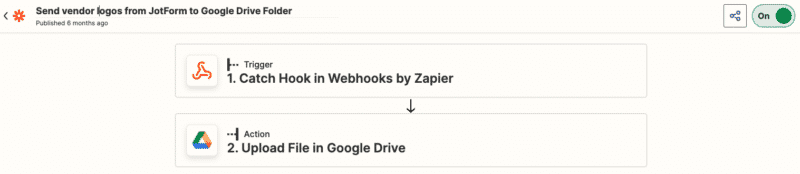
آپلود آرم شرکت (شماره 1 در بالا) از یک تابع ساده JotForm برای فراخوانی یک وب هوک در زمان ارسال استفاده میکند و تصویر آپلود شده را به پوشه Google Drive مناسب ارسال میکند.
ایجاد پیشنویس Google Doc از ورودی فرم (شماره 2) از عملکرد بومی JotForm برای ارسال ایمیل با دادههای فرم هنگام ارسال استفاده میکند. یکی از چالشهای کلی این فرمهای ارسالی این است که اگرچه منطق شرطی مانع از ظاهر شدن برخی سؤالات برای شخصی که فرم را پر میکند، آن سؤالات (و پاسخهای خالی) هر زمان که دادههای فرم را صادر میکنید، خروجی میشوند. و همانطور که ما برای پوشش دسته های جدید گسترش می دهیم، این موضوع بزرگتر می شود.
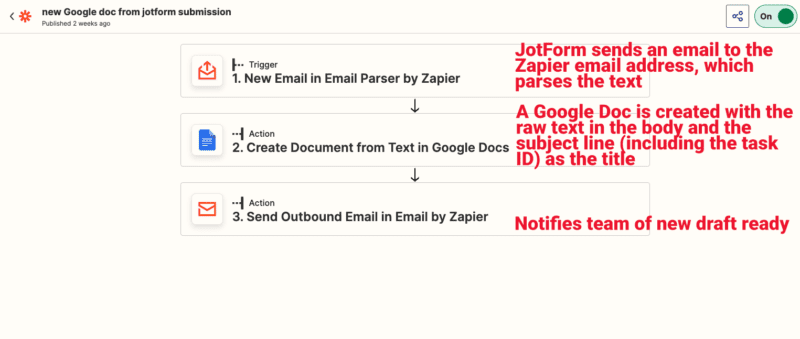
ما با استفاده از ویژگی اعلان ایمیل بومی، که تنظیم شده است فقط فیلدهای تکمیل شده را شامل شود، این مشکل را برطرف می کنیم. ایمیل به ابزار Zapier به نام «Email Parser by Zapier» میرود که ایمیل را با تمام سؤالات و پاسخها (اما فقط سؤالات مربوطه، زیرا سؤالهای خالی ارسال نشده است) تجزیه میکند و متن ساده را در Google Doc کپی میکند.
قالب بندی آن خیلی خوب نیست، اما شروع خوبی است که پاسخ ها را در ابزاری که برای نوشتن نمایه استفاده خواهیم کرد قرار می دهد. همان Zap با پیوندی به Google Doc به تیمی که روی گزارش کار میکنند ایمیل میزند تا بتوانیم به کار خود ادامه دهیم.
Aتنظیم خودکار وضعیت ClickUp Task (شماره 4) چیزی است که من اخیراً اجرا کرده ام و واقعاً آن را مفید می دانم. ارسال فرم یک وب هوک از Zapier را راهاندازی میکند که از روی شماره شناسه وظیفه از فیلد فرم پنهان عبور میکند. این یک POST را به ClickUp API تنظیم می کند که کادری را در کار پیوند شده علامت می دهد تا نشان دهد فرم ارسال شده است.
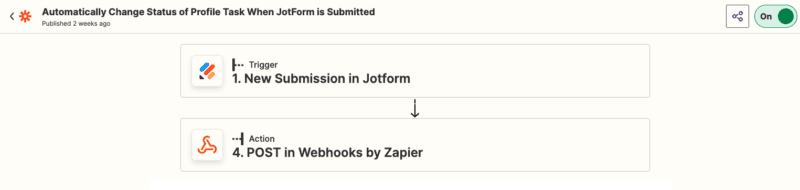
من از API به جای ادغام اصلی Zapier ClickUp استفاده میکنم زیرا رابط اصلی از من میخواهد برای هر Zap یک فضا، یک پوشه و یک لیست تعیین کنم. به دلیل نحوه سازماندهی وظایف ما در ClickUp، این بدان معناست که برای هر گزارش به یک Zap جداگانه (یا برخی عملکردهای دیگر) نیاز دارم. با API، من فقط باید شناسه تکلیف ClickUp را برای کار با آن کار مشخص کنم.
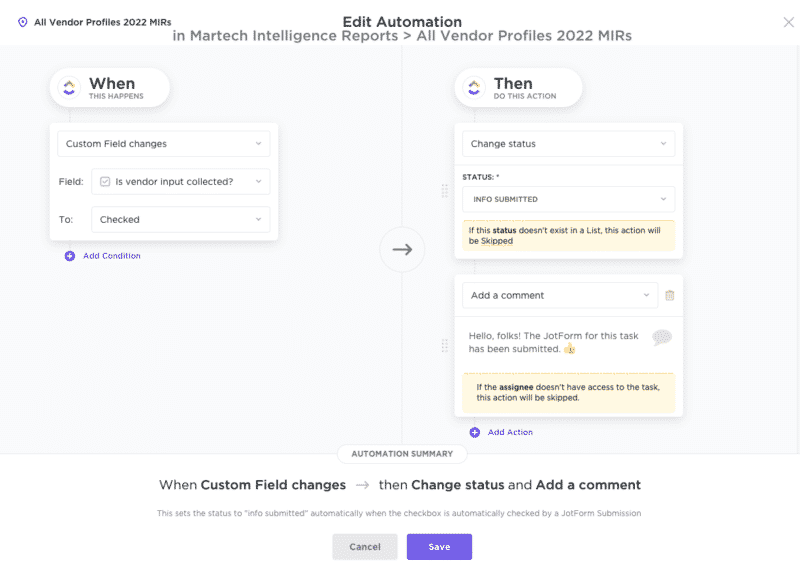
به هر دلیلی، API به من اجازه تغییر وضعیت کار را نمیدهد. بنابراین من یک چک باکس در رکورد وظیفه دارم که اساساً میپرسد “فرم ارسال شده است؟” و آن کادر زمانی که هست از طریق API بررسی می شود. سپس، از اتوماسیونهای کلیکآپ بومی برای تغییر وضعیت کار به «اطلاعات ارسالشده» استفاده میکنم و یک نظر کوچک در مورد رکوردی که به گیرنده هشدار میدهد، میگذارم.
این فرآیند درباره Zap دیگری که Google Doc را ایجاد میکند، «نمیداند»، بنابراین یک تماس API دیگر (شماره 5) برای اتصال کار و پیشنویس است. هر زمان که یک Doc جدید در پوشه تعیینشده ایجاد میشود، Zapier عنوان سند را تجزیه میکند و شناسه وظیفه (که من آن را به عنوان آخرین قسمت عنوان تنظیم کردهام) استخراج میکند.
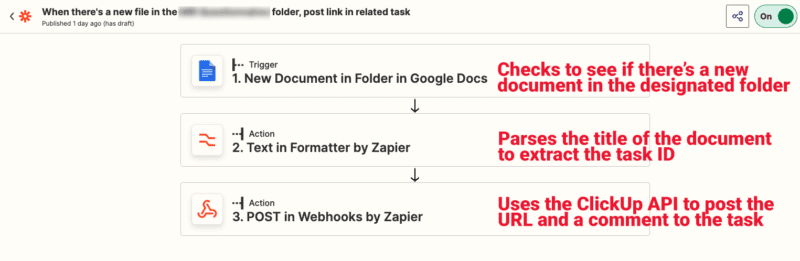
با آن شناسه وظیفه، از ClickUp API استفاده میکند تا یک نظر جدید برای کار ارسال کند و نشانی اینترنتی سندنگار Google را به فرد واگذار شده ارسال کند.

هنگامی که این را توضیح می دهم، متوجه می شوم که احتمالاً باید شماره 2 و شماره 5 را در یک Zap ترکیب کنم. دیدن؟ همه با هم یاد می گیریم!
آیا همه اینها ارزش زحمت را دارد؟
همانطور که میبینید، کار جزئیات زیادی در راهاندازی این گردشهای کاری انجام میشود و مانند هر فرآیند رایانهای دیگر، چندان بخشنده نیست – یک فضای اضافی اضافه کنید یا علامت اسلش را کنار بگذارید و این همه چیز به هم ریخته است. .
به این ترتیب، اگر فرآیندهایی را خودکار می کنید که تیم شما در جریان کارهای روزمره خود بارها و بارها با آن مواجه می شود، ارزش سختی راه اندازی اولیه را دارد. ما امسال در حال انجام 12 MIR هستیم و هر یک از آنها بین 10 تا 22 نمایه دارد، بنابراین ارزشش را دارد که یک بار این را تنظیم کنم و به طور بالقوه فقط در سال 2022 286 بار از آن بهره مند شوم. هنگامی که گردشهای کاری خودکار مانند این به آرامی کار میکنند، بسیاری از کارهای تکراری خستهکننده را حذف میکنند و به شما امکان میدهند روی کارهای خلاقانهتر و استراتژیکتر تمرکز کنید.
درباره نویسنده

پاملا پارکر مدیر تحقیقات در استودیوی محتوای Third Door Media است که در آنجا گزارشهای اطلاعاتی MarTech و سایر موارد را تولید میکند. محتوای عمیق برای بازاریابان دیجیتال در ارتباط با Search Engine Land و MarTech. قبل از اینکه این نقش را در TDM به عهده بگیرد، به عنوان مدیر محتوا، ویرایشگر ارشد و ویرایشگر ویژگی های اجرایی خدمت می کرد. پارکر یک مرجع معتبر در زمینه بازاریابی دیجیتال است و از همان ابتدا در مورد این موضوع گزارش داده و نوشته است. او سردبیر سابق ClickZ است و همچنین در بخش تجاری کار کرده است و به ناشران مستقل کمک می کند تا از سایت های خود در انتشارات رسانه ای فدرال درآمد کسب کنند. پارکر مدرک کارشناسی ارشد روزنامه نگاری را از دانشگاه کلمبیا گرفت.